使い方の案内
記事の添削ツール
このツールでできること
書いた記事を、添削に出す前に自分で見直すための道具です。
打ち間違いや、書き出しの問いかけなど、
決まった形の直しどころを教えてくれます。
書いてある中身が正しいかどうかは見ていません。
直し終わったら、記事の報告はいつもどおりお送りください。
使うのは、無料のClaude(クロード)です。
お金はかかりません。
1. Claudeのアカウントを作る
- パソコンで https://claude.ai を開く
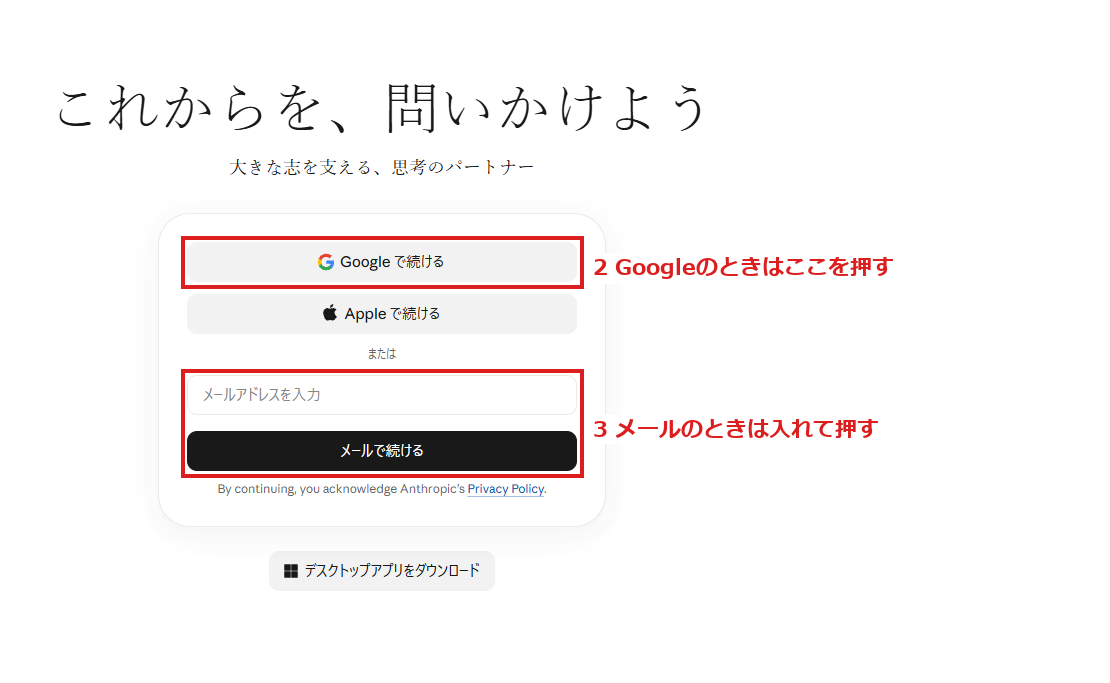
- 「Googleで続ける」か「メールで続ける」を押す
- メールを選んだときは、メールアドレスを入れて「メールで続ける」を押す
- 届いたメールの中のリンクを押す
(件名は「Secure link to log in to Claude.ai」です) - 電話番号を入れて、ショートメールで届く番号を入れる
電話番号の確認は、はじめての人は全員必要です。
ショートメールが届く携帯電話の番号を使ってください。
固定電話や、アプリで作った番号は使えません。
メールが届かないときは、迷惑メールのフォルダも見てください。
2. 記事をAIの学習に使わせない設定にする
貼った記事が、AIの学習に使われないようにする設定です。
最初に1回だけやってください。
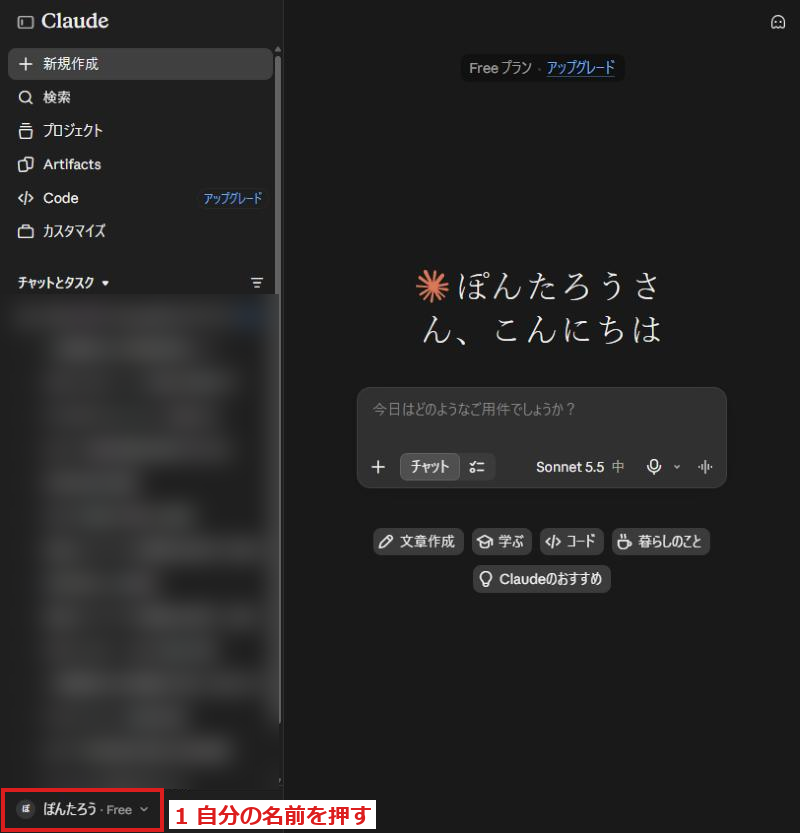
手順1 画面の左下にある、自分の名前を押す
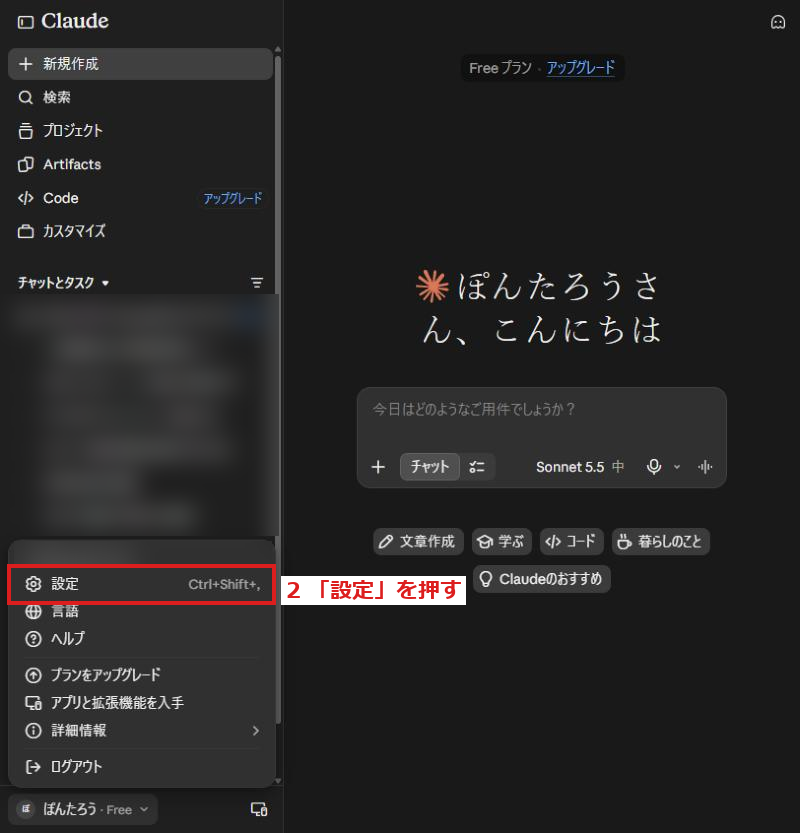
手順2 出てきたメニューの「設定」を押す
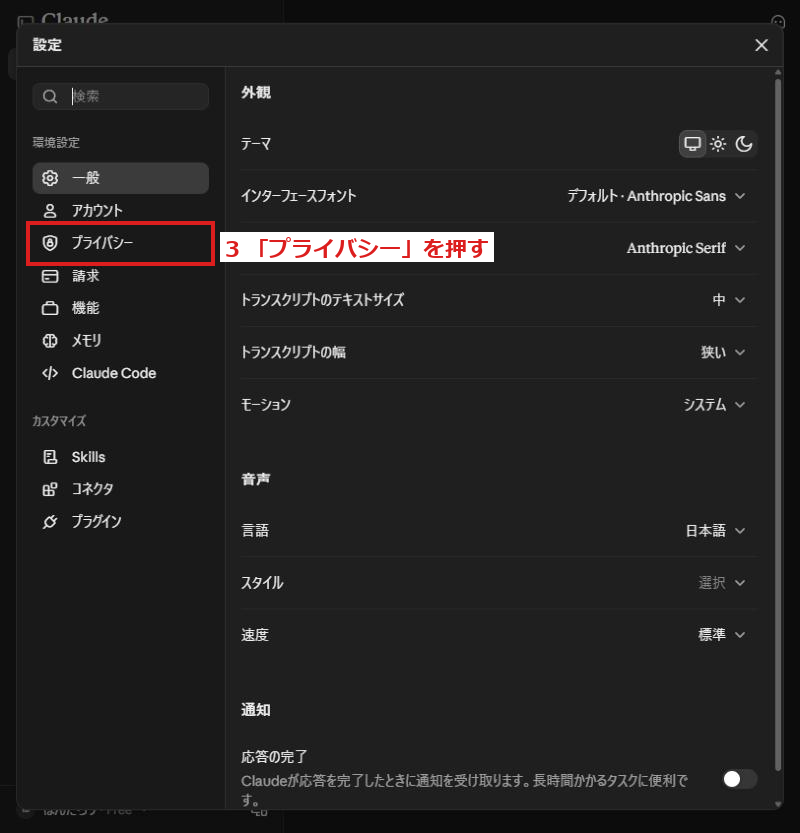
手順3 左に並んだ中の「プライバシー」を押す
手順4 「Help improve our AI models」の右のスイッチを押して、灰色にする
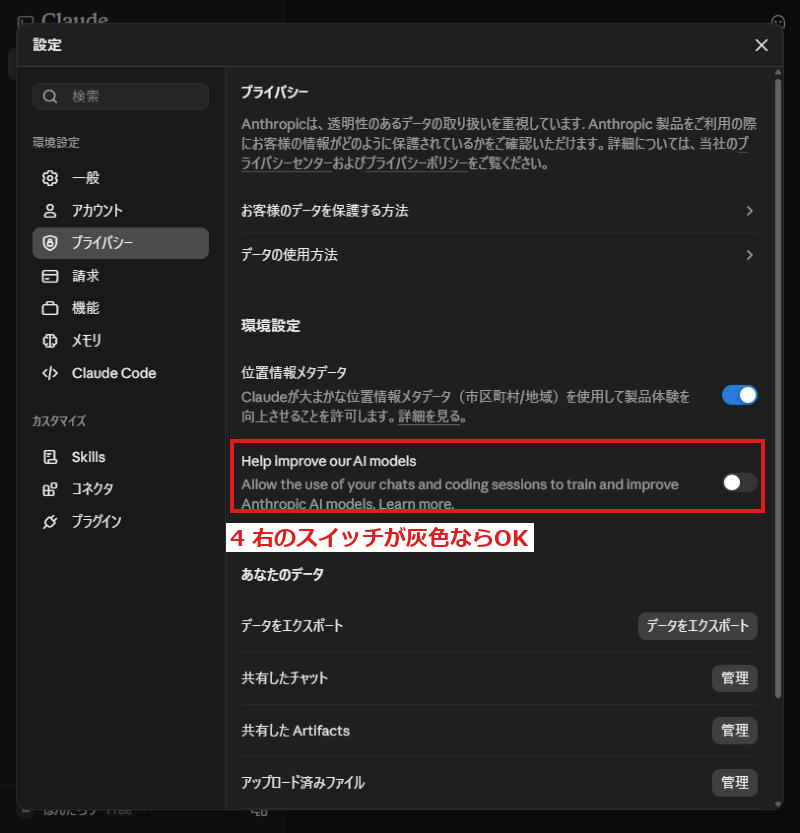
スイッチが灰色なら、学習には使われません。
青色なら、もう一度押して灰色にしてください。
アカウントを作る途中で同じことを聞かれたときも、
使わせない方を選んでください。
3. 記事を貼って送る
手順1 添削ツールのページを開く
https://kiji-tensaku.pages.dev/
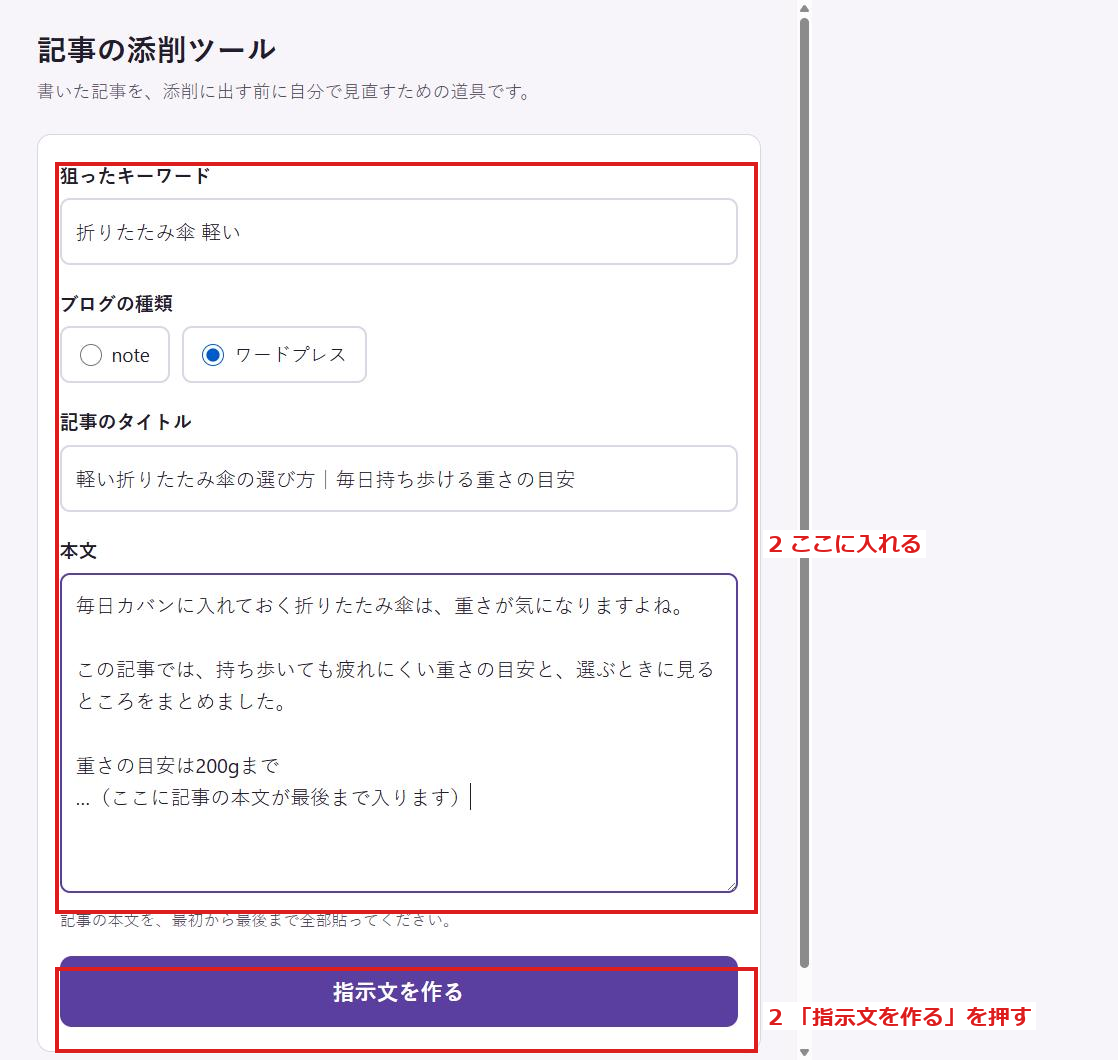
手順2 キーワード・ブログの種類・タイトル・本文を入れて、「指示文を作る」を押す
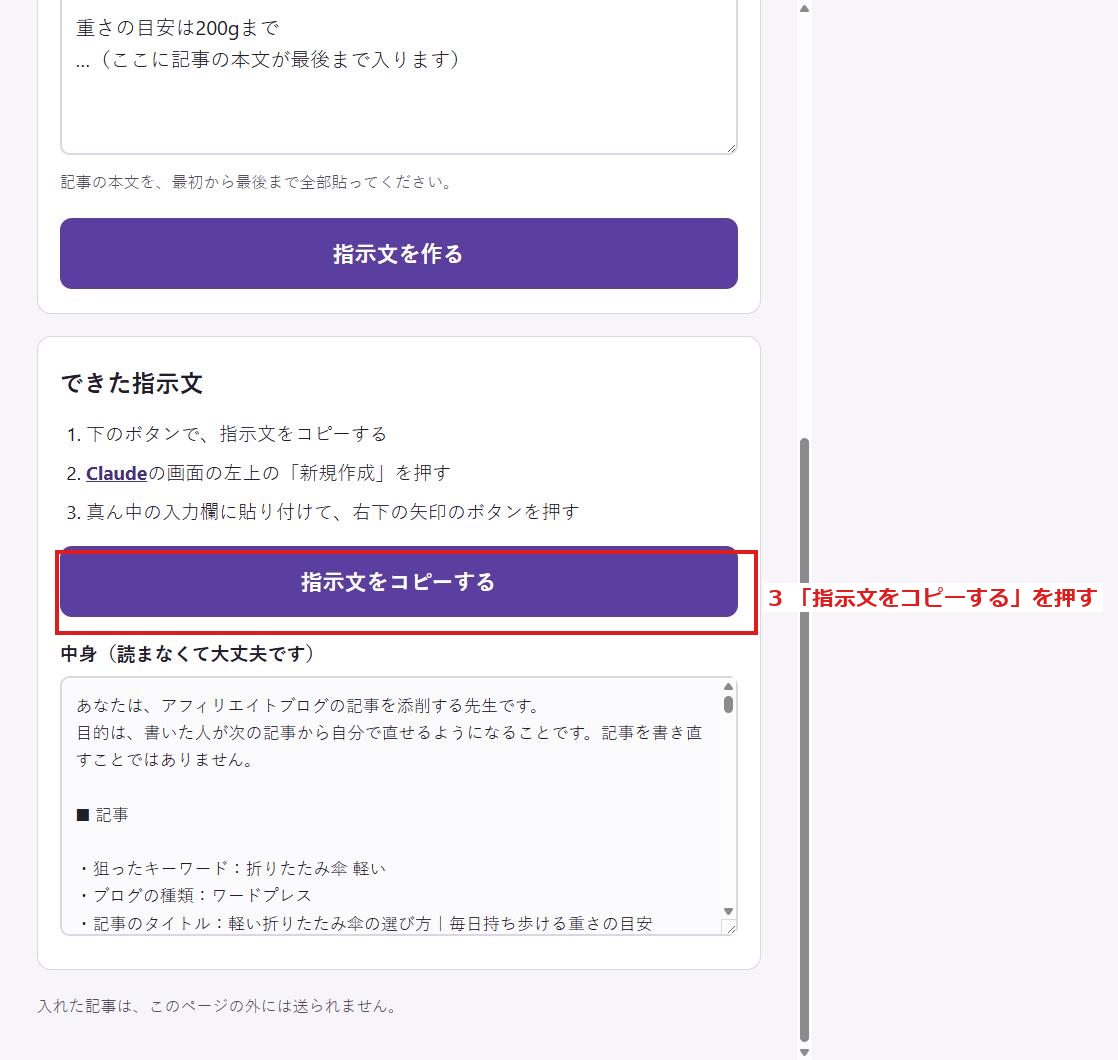
手順3 「指示文をコピーする」を押す
手順4 Claudeの画面の左上の「新規作成」を押す
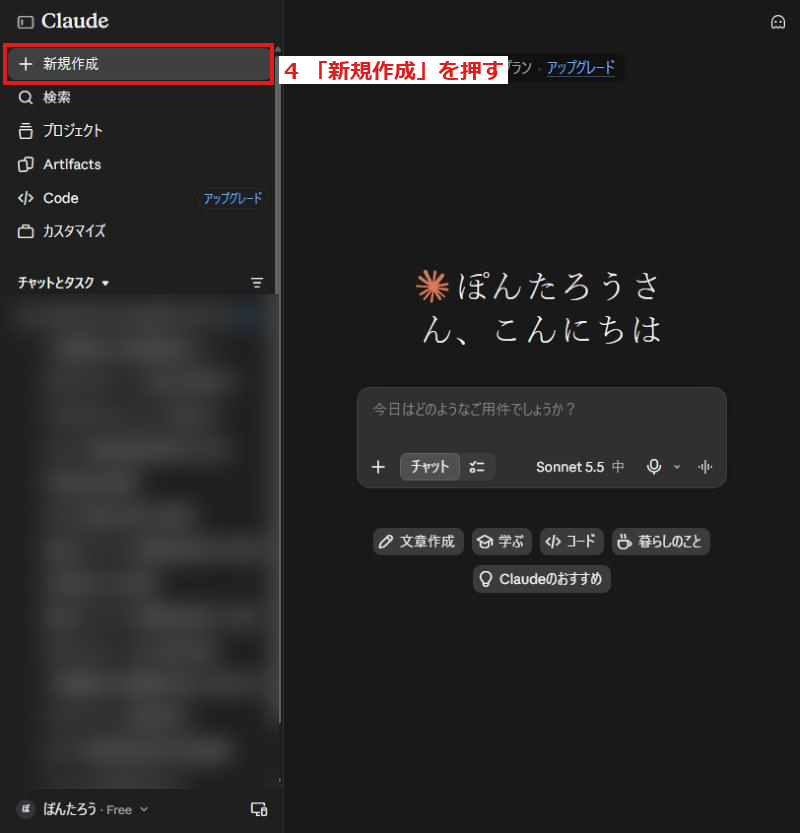
手順5 真ん中の入力欄に貼り付けて、右下の矢印のボタンを押す
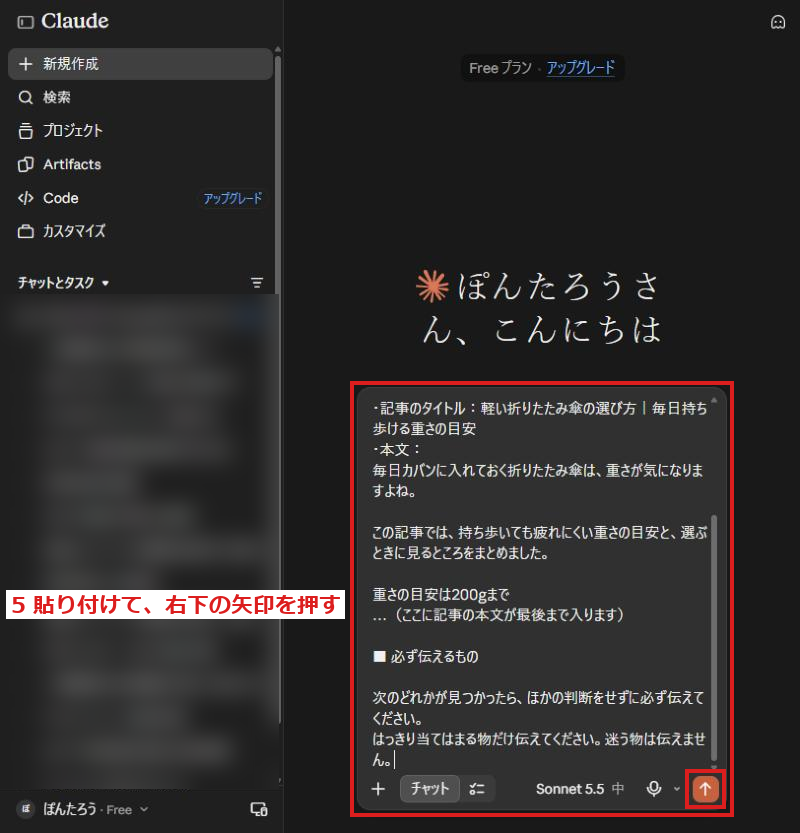
1分ほどで返事が来ます。
長い文を貼ると、入力欄の上に小さな四角の形で入ります。
そのまま送って大丈夫です。
記事を見てもらうたびに、「新規作成」から始めてください。
前の記事と同じ画面で続けると、前の記事の話がまざります。
返事の読み方
「直すところを◯つお伝えしますね」と、数が先に出ます。
そのあとに、1つずつ、記事のどこを、どう直すかが出ます。
0つのときもあります。
それは、このツールで見ている直しどころが無かった、という意味です。
返事の中の例の文は、たたき台です。
自分の言葉に直して使ってください。
うまくいかないとき
無料のClaudeは、使える量に上限があります。
上限に来たと出たときは、しばらく時間をおいてから使ってください。